1. 지난 이야기 & 시작하며
지난 시간까지 VMware에 윈도우 서버를 올리고, 원격 데스크톱(RDP) 포트까지 열었습니다. (이제 서버 준비는 끝났네요!)
이제 본격적으로 엑셀을 대체할 'PC 자산관리 시스템'을 개발할 차례입니다.
저는 백엔드 프레임워크로 FastAPI를 선택했습니다.
2. 왜 하필 'FastAPI'인가요? 🤔
파이썬 웹 개발이라고 하면 보통 Django(장고)나 Flask(플라스크)를 떠올리시죠?
하지만 저는 과감하게 FastAPI를 골랐습니다. 이유는 딱 3가지입니다.
1️⃣ 압도적인 속도 (Fast)
- 이름값 합니다. 내부적으로 비동기 처리를 지원해서 정말 빠릅니다.
2️⃣ 자동 문서화 (Swagger UI) ⭐
- 개발자가 제일 싫어하는 게 뭔지 아세요? 바로 '설명서(문서) 쓰기'입니다.
- 예전엔 코드를 짜고 엑셀에 일일이 "이 주소는 무슨 기능입니다"라고 적어야 했습니다.
- 하지만 FastAPI는 코드를 짜면 알아서 '완벽한 설명서 사이트'를 만들어줍니다. (1인 개발자의 구세주!)
3️⃣ 쉬운 문법 (Python Type Hint)
- 파이썬 문법을 그대로 써서 직관적이고 오류가 적습니다.
3. STEP 1: 파이썬(Python) 설치
먼저 서버에 파이썬을 깔아야 합니다.
- 다운로드: 파이썬 공식 홈페이지 (python.org)
- 버전: 최신 안정 버전 (3.10 이상 추천) 전 3.14 버전을 사용했습니다.
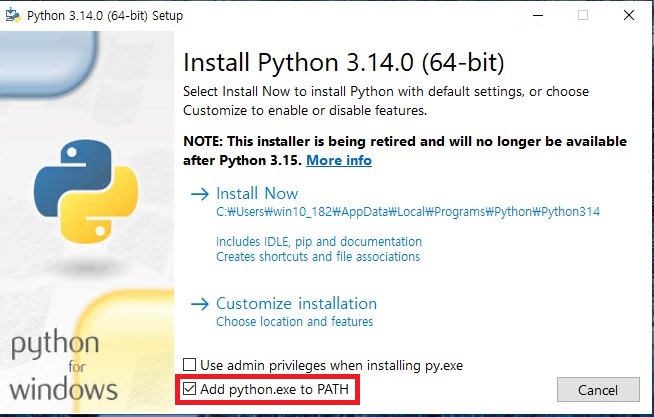
⚠️ 주의할 점! (여기서 실수하면 큰일 남)
설치 파일 실행 후, 맨 아래에 있는 Add Python to PATH 체크박스를 반드시 체크해야 합니다.
이거 안 하면 나중에 CMD 창에서 명령어가 안 먹혀서 환경 변수 잡느라 고생합니다. 꼭 체크하세요!
4. STEP 2: VS Code 설치 & 세팅 (무기 장착 🗡️)
메모장으로 코딩할 순 없겠죠? 개발자들의 국민 에디터, Visual Studio Code를 설치합니다.
1️⃣ 설치하기
- 공식 사이트(code.visualstudio.com)에서 다운로드하여 설치합니다.
- 설치 옵션은 그냥 '다음(Next)'만 계속 눌러도 됩니다.
2️⃣ 필수 확장 프로그램 (Extension)
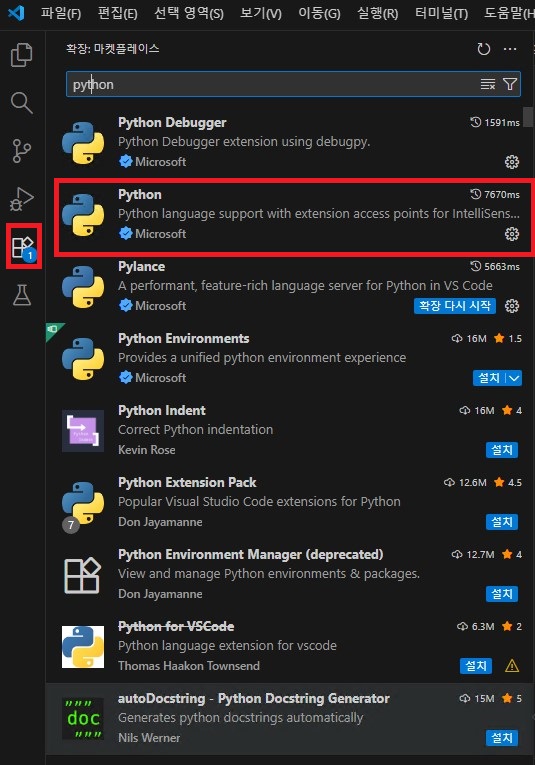
VS Code를 켜고, 좌측 블록 모양 아이콘(Extensions)을 누릅니다.
검색창에 Python을 치고, Microsoft가 만든 것을 설치해 주세요.
- 이게 있어야 자동 완성도 되고, 가상환경도 잘 잡아줍니다.
5. STEP 3: 가상환경(venv) 구성 (필수! 🛡️)
VS Code 하단 터미널(Terminal)* 엽니다. (Ctrl + ~ 물결표)
바로 라이브러리를 깔지 말고 '가상환경'부터 만듭니다.
🤔 왜 만드나요?
- 독립된 방: 프로젝트마다 라이브러리가 섞이지 않게 격리해 줍니다.
- 깔끔한 관리: 개발하다 꼬이면 가상환경 폴더만 삭제하면 됩니다. (윈도우 포맷 불필요)
💻 가상환경 만들기 & 실행 (PowerShell 기준)
VS Code 터미널에 순서대로 입력해 보세요.
# 1. C드라이브 최상위로 이동 & 프로젝트 폴더 생성
cd \
mkdir myenv
cd myenv
# 2. 가상환경 생성 (이름: myenv)
python -m venv myenv
# 3. 가상환경 진입 (활성화) ⭐
.\myenv\Scripts\activate
⚠️ 주의: PowerShell에서는 실행 파일 앞에 점과 역슬래시(.\)를 꼭 붙여야 합니다!
명령어 입력 후, 프롬프트 맨 앞에 (myenv) 라는 녹색 글씨가 떴다면 성공입니다!
#4. 가상환경 나오기 (비활성화)
작업을 끝낼 땐 아래 명령어를 치면 됩니다.
deactivate
🚨 잠깐! 빨간색 에러 메시지가 뜨나요?
만약 activate를 했는데 PSSecurityException 같은 빨간 글씨가 뜬다면? 윈도우 보안 설정 때문입니다. 당황하지 마세요.
아래 글을 보고 1분 만에 해결하고 오시면 됩니다.
👉 [[오류 해결] VS Code 터미널 권한 오류(PSSecurityException) 해결법]
6. STEP 4: FastAPI 설치 & Hello World
가상환경 안에서 주인공을 설치합니다.
pip install fastapi uvicorn
💻 테스트 코드 작성 (main.py)
VS Code에서 main.py 파일을 만들고 딱 5줄만 적으세요.
from fastapi import FastAPI

app = FastAPI()

@app.get("/")

def read_root():

      return {"Hello": "World"}
🚀 서버 실행!
터미널에 아래 명령어를 입력합니다.
uvicorn main:app --reload
인터넷 창을 열고 http://127.0.0.1:8000에 접속했을 때, 하얀 화면에 {"Hello": "World"} 가 뜨면 성공입니다!

🎁 보너스: '자동 문서화' 눈으로 확인하기
FastAPI가 자랑하는 마법을 확인해 볼까요? 서버가 켜진 상태에서 주소 뒤에 /docs를 붙여보세요.
👉 접속 주소: http://127.0.0.1:8000/docs
접속하는 순간, 파란색 헤더의 멋진 사이트(Swagger UI)가 뜰 겁니다.
우리가 방금 만든 Read Root 기능이 버튼으로 만들어져 있죠?

여기서 [Try it out] 버튼을 누르면 웹 화면 없이도 내 코드가 잘 작동하는지 바로 테스트해 볼 수 있습니다.
"문서 작성 해방! 테스트 자동화!" 이것만으로도 FastAPI를 쓸 이유는 충분합니다. 😎
7. 다음 예고: 오라클(Oracle)과의 전쟁
이제 웹 서버는 떴습니다. 하지만 보여줄 데이터가 없죠?
다음 시간에는 사내 시스템의 핵심인 오라클 데이터베이스와 이 FastAPI를 연결해 보겠습니다.
(TNS 리스너 에러와의 처절한 싸움이 예상됩니다... 😅)


