
1. 프롤로그: "그거 보고 치지 마세요, 제발..."
안녕하세요. 낮에는 코딩하고 밤에는 덕질하는 Code n Play입니다.
여러분은 PC를 쓰다가 이런 상황, 겪어보지 않으셨나요?
- 개발 중에 에러 메시지 창이 떴는데, 드래그 복사가 안 돼서 일일이 타이핑해서 구글링 할 때.
- 좋아하는 일본 가수의 공연 공지사항이 '통이미지'로 올라와서 번역기에 돌릴 수가 없을 때.
- 영상 속 지나가는 와이파이 비번이나 계좌번호를 받아 적느라 목을 거북이처럼 빼고 모니터를 노려볼 때.
이럴 때마다 스마트폰을 꺼내 '구글 렌즈'로 찍고 계신가요? 이제 그만 하셔도 됩니다. 윈도우 11에는 별도의 프로그램 설치 없이, 캡처 도구 자체에 강력한 '문자 인식(OCR)' 기능이 숨겨져 있으니까요.
오늘은 "이거 있는 줄 몰랐어요!"라는 소리를 가장 많이 듣는, 이미지 속 텍스트 추출 기능을 소개합니다.
2. 기능 소개: 윈도우 캡처 도구의 진화
예전 윈도우 캡처 도구는 단순히 화면을 '그림'으로 저장하는 역할만 했습니다. 하지만 업데이트를 통해 AI 기반의 텍스트 인식 기능(OCR)이 탑재되었습니다.
- 준비물: 윈도우 11 (최신 업데이트 권장)
- 핵심 단축키: Win + Shift + S
이 단축키 하나면, 화면에 보이는 모든 글자를 텍스트로 변환해 메모장에 붙여넣을 수 있습니다.
3. 실전 사용법: 딱 3단계로 끝내기
백문이 불여일견, 바로 따라 해보세요.
- 캡처하기: 추출하고 싶은 이미지나 화면을 띄워두고 Win + Shift + S를 누릅니다. 드래그해서 영역을 지정하세요.
- 알림 클릭: 우측 하단에 뜨는 '캡처가 클립보드에 저장됨' 알림을 클릭해 캡처 도구 창을 엽니다.
- 텍스트 작업 버튼 클릭: 상단 메뉴 중 [텍스트 작업] 아이콘(문서에 줄이 그어진 모양)을 클릭합니다.
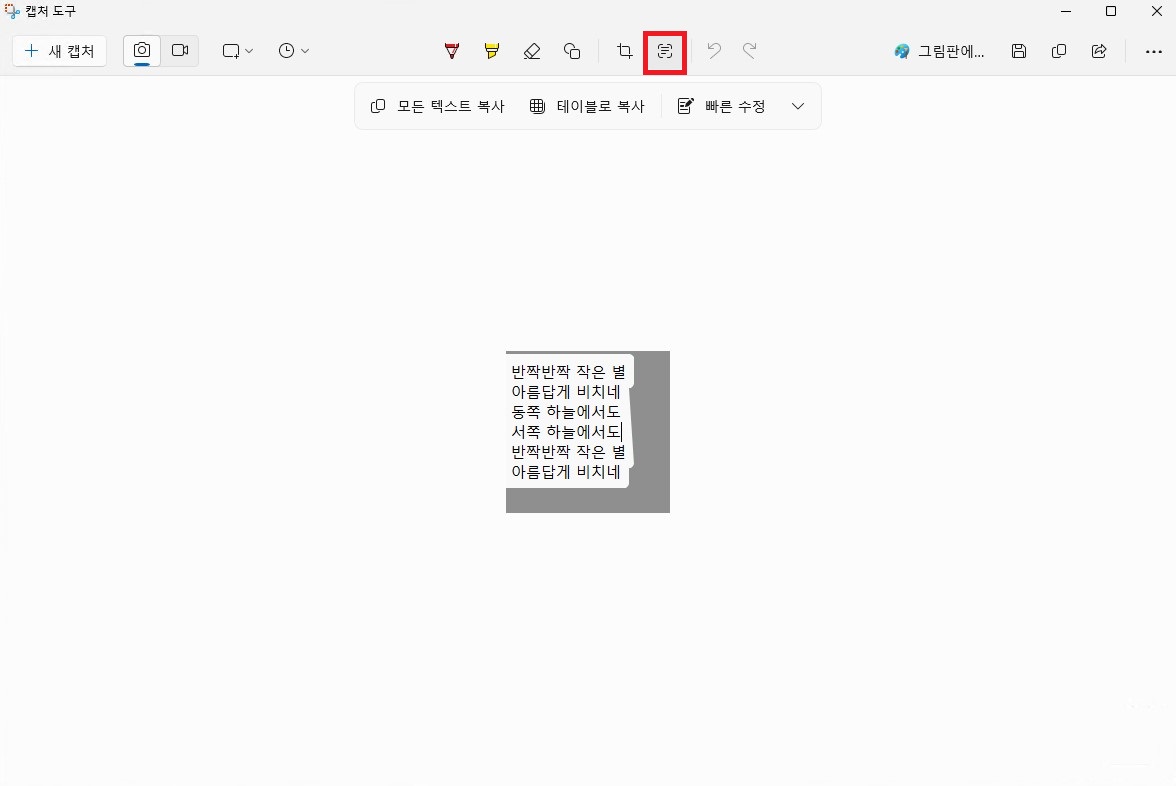
버튼을 누르는 순간, 이미지 속의 텍스트가 자동으로 인식되어 드래그할 수 있게 바뀝니다. 이제 [모든 텍스트 복사]를 누르고 원하는 곳에 Ctrl + V 하면 끝입니다.
4. 상황별 활용법 (전산쟁이 vs 덕후)
이 기능, 도대체 어디에 써먹어야 잘 썼다고 소문이 날까요?
1) 전산 실무자편: "복사 금지? 그게 뭐죠?"
개발자나 엔지니어들은 종종 '복사가 막힌 팝업창'이나 '에러 로그 이미지'를 마주합니다. 예전엔 듀얼 모니터 띄워두고 보면서 타이핑했다면, 이제는 캡처 한 방으로 텍스트를 긁어서 바로 스택오버플로우(Stack Overflow)나 구글에 검색할 수 있습니다. 오타 때문에 검색 실패할 일도 사라지죠.
2) 덕후편: "일본어/영어 공지 1초 번역"
J-POP 공연을 다니다 보면 일본 기획사들은 공지사항을 꼭 '이미지 파일'로 올립니다. 드래그가 안 되니 번역기 돌리기도 힘들죠. 이때 캡처 도구로 긁은 뒤, [빠른 편집] 메뉴에서 [번역] 버튼을 누르거나, 텍스트만 복사해서 파파고/구글 번역기에 던지면 됩니다.
- 활용 예시: 티켓팅 사이트 보안 문자, 굿즈 상세 사이즈 표(일본어), 영상 속 가사 자막
5. 트러블슈팅: "어? 인식이 잘 안 되는데요?"
"제 컴퓨터에서는 인식이 안 되거나 엉뚱한 글자로 나와요." 이런 분들은 십중팔구 '언어 팩' 문제입니다.
윈도우 OCR 엔진은 설치된 언어 팩을 기반으로 작동합니다. 만약 일본어 텍스트를 추출하고 싶은데 윈도우에 한국어/영어만 깔려 있다면 인식률이 똥망(?)이 됩니다.
✅ 해결 방법
- [설정] → [시간 및 언어] → [언어 및 지역] 으로 이동합니다.
- [언어 추가] 버튼을 눌러 '일본어' (또는 필요한 언어)를 설치합니다.
- 설치 시 '기본 입력 도구' 등의 옵션은 꺼도 되지만, '언어 팩' 자체는 꼭 설치되어야 합니다.
이렇게 하면 이미지 속의 복잡한 한자나 가타카나도 기가 막히게 읽어냅니다.


6. 마치며: 눈과 손을 아끼세요
기술이 발전하는 이유는 명확합니다. 인간이 귀찮은 일을 덜 하기 위해서죠. 이미지 속의 글자를 눈으로 보고 뇌를 거쳐 손가락으로 타이핑하는 과정, 이제는 AI에게 맡기세요.
여러분의 소중한 시간은 단순 타이핑이 아니라, 문제를 해결(Troubleshooting)하거나 좋아하는 가수의 노래를 듣는 데 써야 하니까요.
지금 당장 화면에 보이는 아무 글자나 캡처해서 테스트해 보세요. 신세계가 열릴 겁니다.
[함께 보면 좋은 글]
2025.12.13 - [IT & TECH/팁(Tip)] - [업무 효율] "복붙만 잘해도 퇴근이 빨라진다" 윈도우 단축키 BEST 5 (클립보드/보안 편)
[업무 효율] "복붙만 잘해도 퇴근이 빨라진다" 윈도우 단축키 BEST 5 (클립보드/보안 편)
1. 들어가며: 아직도 하나씩 복사하고 계신가요?지난 [업무 효율 시리즈 1탄]에서는 모니터 화면을 넓게 쓰는 '창 분할' 기술에 대해 다뤘습니다. 오늘은 여러분의 손가락 관절을 보호하고 퇴근
codenplay.tistory.com
[IT 꿀팁] "램(RAM) 도둑 잡아라" 현직 전산쟁이가 PC 켜자마자 설정하는 크롬 최적화 & 보안 세팅 (ft
1. 프롤로그: 크롬, 빠르지만 무거운 애증의 브라우저안녕하세요. Code n Play입니다. IT 실무 현장에서 직원들의 PC를 점검하다 보면, "컴퓨터가 너무 느려서 일을 못 하겠다"는 민원을 자주 듣습니
codenplay.tistory.com


