저희 집은 2층 주택입니다. 대부분의 방에 유선 랜 포트를 연결해 두었기 때문에, 그동안은 1층에 통신사에서 기본으로 제공해준 공유기 하나만 믿고 살았습니다.
그런데 최근 들어 문제가 생겼습니다. 무선 신호가 2층까지 제대로 올라오지 않아 툭하면 와이파이가 끊기고, 속도가 현저히 느려지는 것이었습니다. 통신사에 전화해서 사정을 말했지만, "새 공유기를 추가로 제공해 주는 건 어렵다"는 답변만 돌아왔습니다.
오기가 생기더군요. "매달 돈 내고 500Mbps 기가 인터넷을 쓰는데, 와이파이 때문에 이 속도를 다 못 쓴다고?" 이참에 내 돈으로 제대로 된 무선 환경을 구축해 보자 마음먹었습니다.
제가 선택한 해결책은 바로 ipTime AX1500SR입니다. 최신 Wi-Fi 6를 지원하면서, 외부 안테나가 무려 4개나 달려있어 신호가 강력할 것 같았거든요. 가격도 2만 원대라 가성비가 훌륭했습니다.
직접 2층에 설치해서 와이파이 데드존(음영지역)을 없앤 과정과 속도 변화를 상세히 기록합니다.
1. 왜 AX1500SR을 선택했나? (구매 기준)
수많은 공유기 중에서 이 모델을 선택한 이유는 명확했습니다. 제 환경(2층 주택, 500Mbps 인터넷)에 딱 맞는 '성능'이 필요했거든요.
- Wi-Fi 6 (802.11ax) 지원: 제 스마트폰과 노트북이 모두 최신 규격인 Wi-Fi 6를 지원하는데, 구형 공유기를 쓰면 제 성능이 안 나옵니다. 최신 기기들의 속도를 받쳐줄 Wi-Fi 6 공유기가 필수였습니다.
- 기가비트(Gigabit) 포트 지원: (가장 중요 ⭐) 저희 집은 500Mbps 기가 인터넷을 사용 중입니다. 만약 저렴하다고 아무 공유기나 샀다가 '100Mbps'까지만 지원하는 모델을 사면, 인터넷 속도가 1/5 토막이 나버립니다. 그래서 반드시 유선 속도 1000Mbps(기가비트)를 지원해야 했습니다.
- 가성비: 보통 Wi-Fi 6에 기가비트까지 지원하면 5~6만 원이 넘어가는데, 이 모델은 2만 원대라는 놀라운 가격에 이 모든 스펙을 갖추고 있었습니다. 가성비로는 적수가 없더군요.
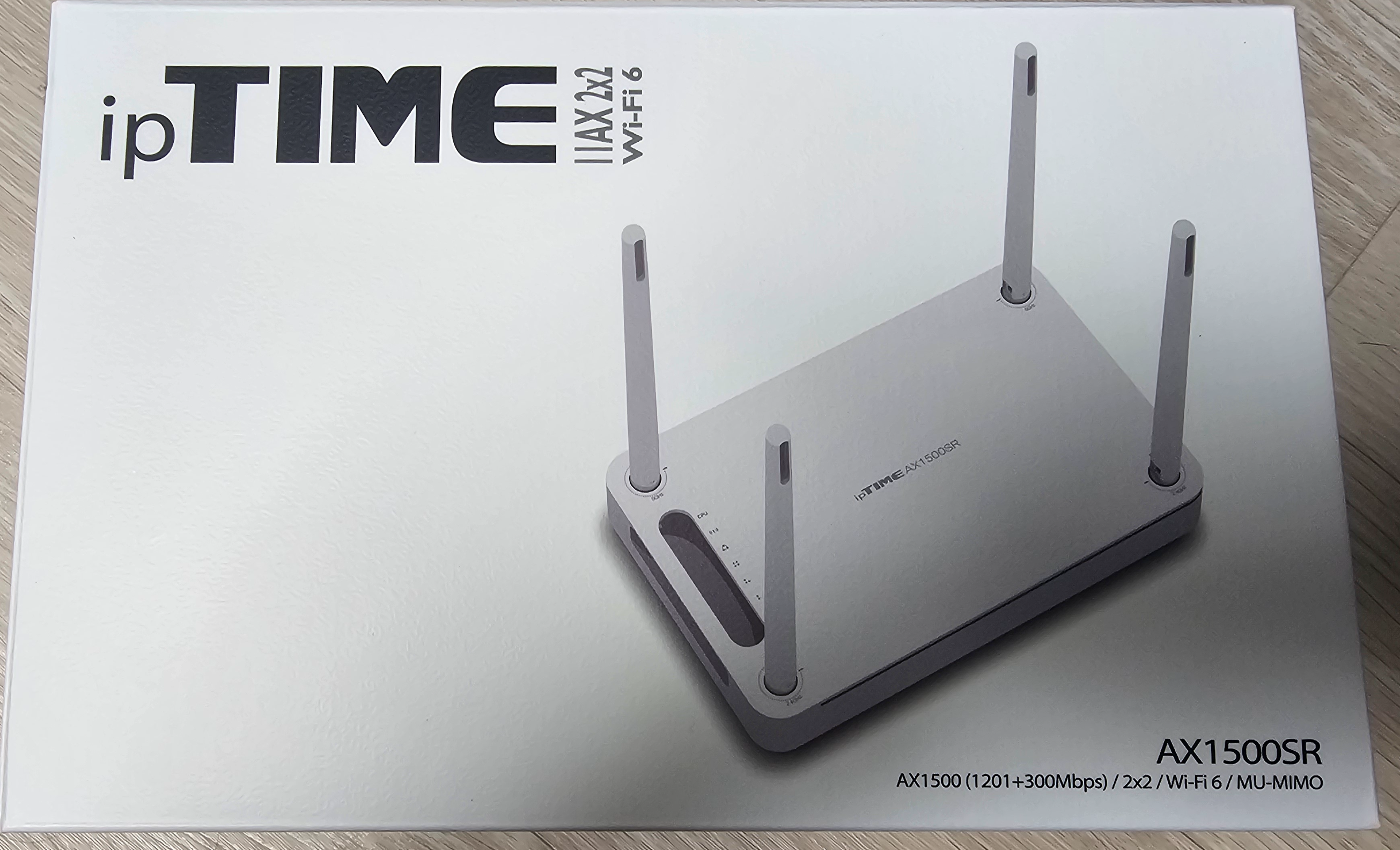
2. 스펙 분석: 5dBi 안테나 4개의 위력 📊
"안테나가 많으면 정말 잘 터질까?" 궁금하신 분들을 위해 핵심 스펙을 표로 정리했습니다.
| 항목 | 상세 스펙 | 비고 |
| 모델명 | ipTime AX1500SR | 컴팩트 라우터형 |
| 무선 규격 | Wi-Fi 6 (802.11ax) | OFDMA 지원 |
| CPU | 리얼텍 RTL8197F | 1GHz 싱글 코어 |
| 안테나 | 외부 안테나 4개 (5dBi) | 5G(2개) + 2.4G(2개) |
| 유선 속도 | 1Gbps (Gigabit) | 500Mb 인터넷 완벽 호환 |
가장 든든한 점은 역시 안테나입니다. 단순히 개수만 많은 게 아니라, 5dBi 고감도 안테나를 사용했고 5GHz용 2개와 2.4GHz용 2개가 독립적으로 구성되어 있어 신호 간섭을 최소화했다고 합니다. 덕분에 2층 방문을 닫아도 신호가 뚫고 들어오는 힘(커버리지)이 확실히 다릅니다.
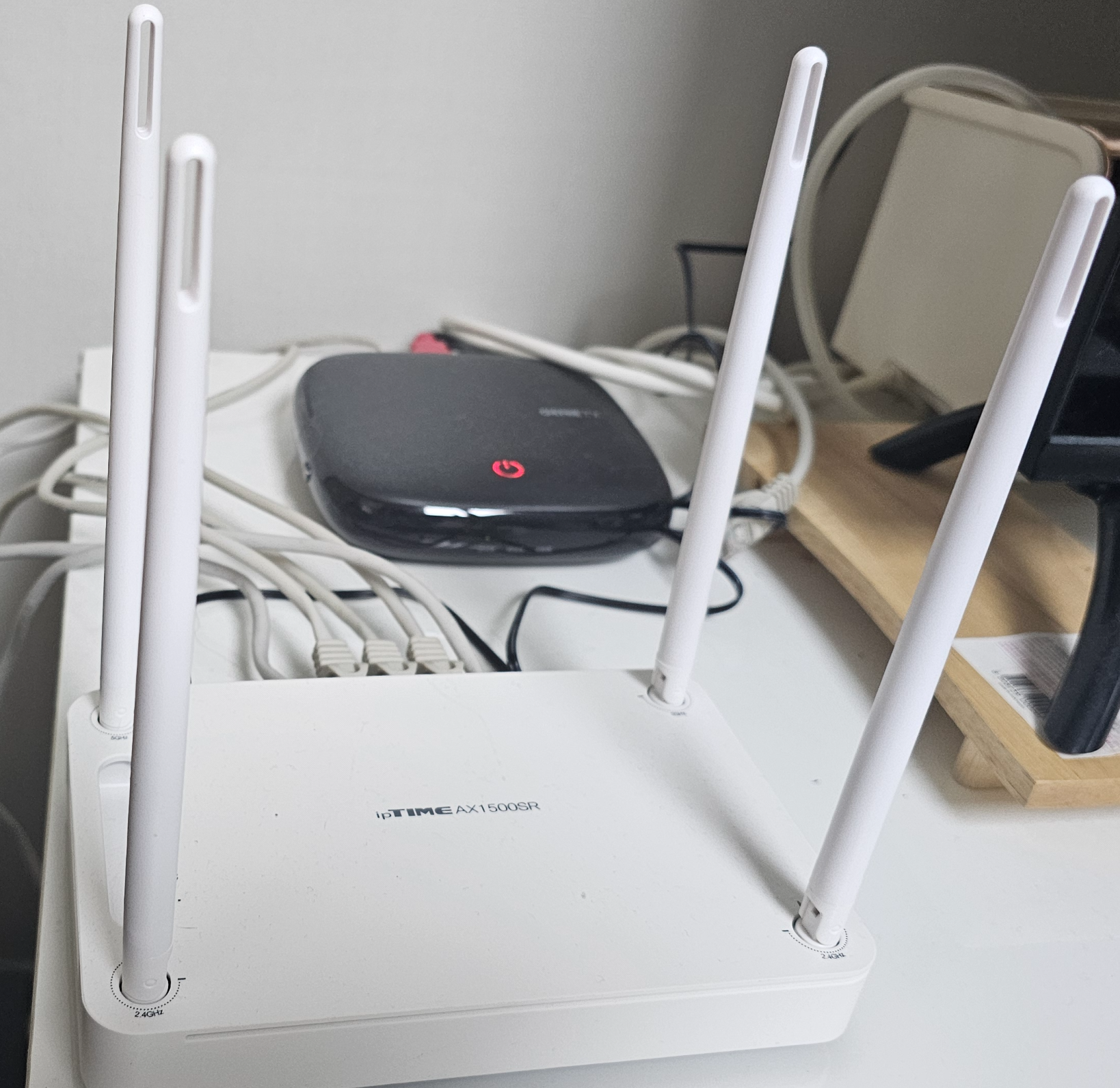
3. 설치 과정: 2층 방에 '와이파이존' 만들기 🛠️
설치는 PC를 켤 필요도 없이 스마트폰으로 5분이면 끝납니다.
- 연결: 2층 방 벽면에 있는 인터넷 포트와 공유기의 노란색 포트(WAN)를 랜선으로 연결하고 전원을 켰습니다.
- 안테나 세팅: 4개의 안테나를 쫙 펴서 신호가 잘 퍼지도록 각도를 조절했습니다.
- 설정: 스마트폰에서 'ipTime 설치도우미' 앱을 받아 시키는 대로 설정하면 끝입니다.
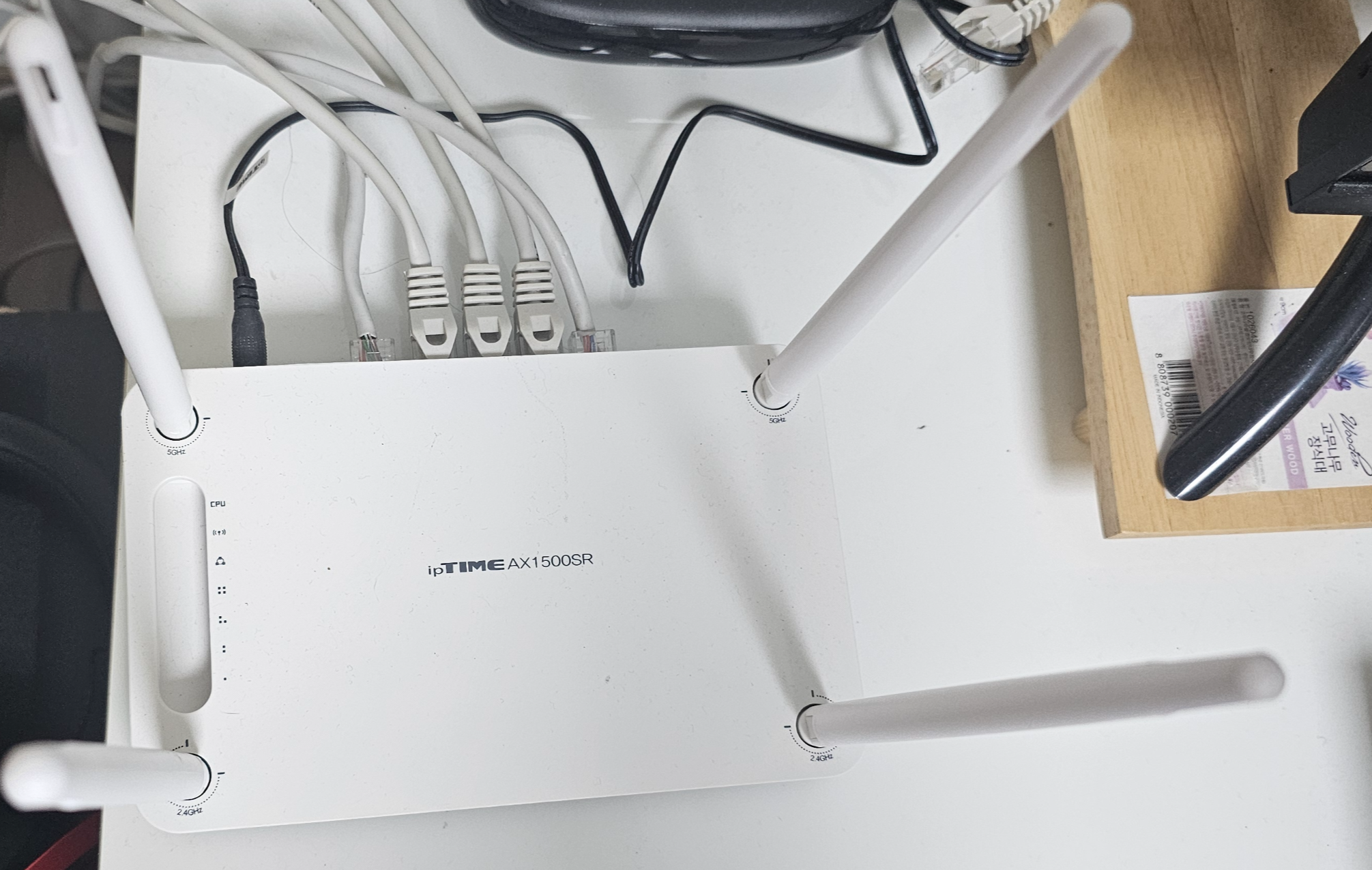
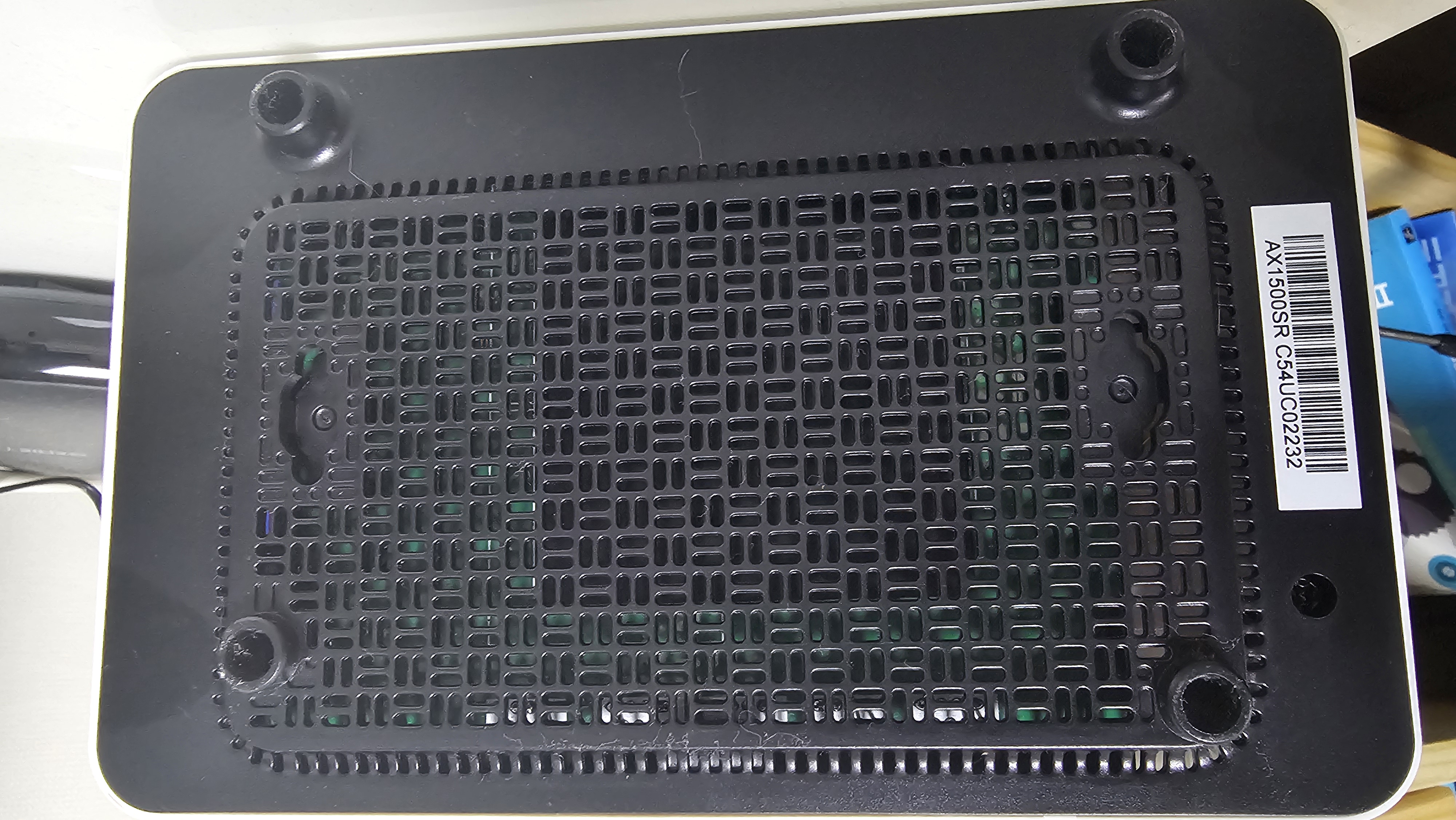
💡 디자인 포인트: 숨겨진 LED와 통풍구 이 제품의 센스 있는 점은 LED 표시등이 안쪽에 숨겨져 있다(Hidden LED)는 것입니다. 밤에 잘 때 공유기 불빛이 번쩍거리지 않아서 정말 좋습니다. 또한 바닥과 측면에 통풍구가 잘 뚫려 있어서 24시간 켜놔도 발열 걱정이 덜한 구조입니다.
4. 속도 측정: 예상 밖의 결과, 그리고 팩트 체크 📉
설치 후 2층 방에서 한국지능정보사회진흥원(NIA) 앱으로 속도를 측정했습니다. 참고로 저희 집 인터넷은 500Mbps(KT) 상품입니다.
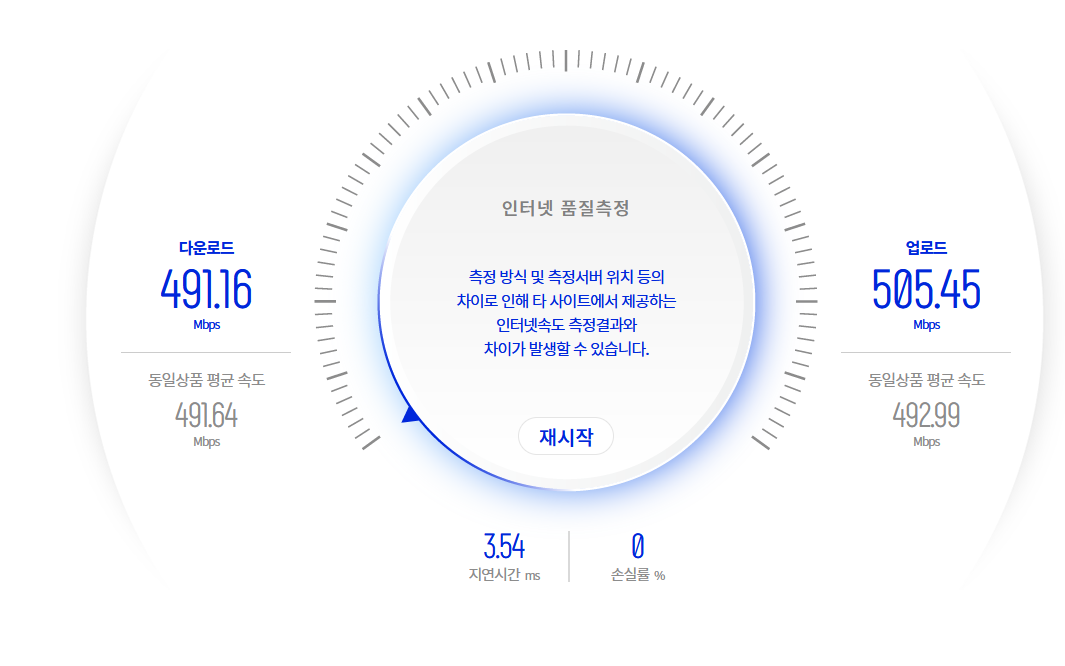
- 유선 연결 (PC): 500Mbps (정상 출력 ✅)
- 무선 연결 (S23 Ultra): 약 200Mbps (예상보다 낮음 ❓)

분명 유선은 500 Mbps가 다 나오는데, 바로 옆에서 잰 무선 속도가 200Mbps대에서 멈췄습니다. 개발자로서 호기심이 발동하여 원인을 찾기 위해 변수 통제 테스트를 진행했습니다.
- 설정 점검: 5GHz 연결 확인, 채널 대역폭 80MHz 확장, QoS(속도제한) 끄기 → 변화 없음.
- 부하 테스트: 공유기에 연결된 유선 랜선을 모두 뽑고, 오직 스마트폰 하나만 연결해서 측정 → 여전히 200Mbps 유지.
5. 그래서, 쓸 만한가? (실사용 후기) 👍
"그럼 별로인가요?"라고 묻는다면, 제 대답은 "아니요, 아주 훌륭합니다"입니다. 숫자놀음(벤치마크)을 떠나 실사용 체감이 완전히 달라졌기 때문입니다.
- 속도 10배 상승: 기존에 1층 신호를 잡을 땐 20Mbps 겨우 나왔습니다. 200Mbps면 무려 10배 빨라진 속도입니다.
- 끊김 없는 4K 재생: 넷플릭스나 유튜브 4K 영상을 보려면 약 25Mbps 속도면 충분합니다. 현재 200Mbps가 나오니, 4K 영상 8개를 동시에 틀어도 끊기지 않는 넉넉한 속도입니다.
- 안정성 확보: 가장 스트레스였던 '인터넷 끊김' 현상이 안테나 4개 덕분에 싹 사라졌습니다.
6. 총평: 2층 주택 필수템, 고민은 배송만 늦출 뿐
통신사 탓만 하며 답답해하던 시간이 아까울 정도입니다. 단돈 2만 원대로 이렇게 삶의 질이 올라갈 줄 알았다면 진작 바꿀 걸 그랬습니다.
✅ 이런 분들께 강력 추천합니다.
- 저처럼 복층 주택이나 방이 많아 와이파이 사각지대가 있는 분.
- 500Mb, 1Gb 기가 인터넷을 쓰는데 와이파이가 느려서 돈 아까우신 분.
- 외부 안테나가 달려있어 신호가 확실한 가성비 제품을 찾는 분.
특히 이지메시(Easy Mesh) 기능을 지원하기 때문에, 나중에 집이 더 넓어지면 같은 ipTime 공유기를 하나 더 사서 그물망처럼 연결할 수도 있습니다. 가성비 Wi-Fi 6 공유기를 찾으신다면 ipTime AX1500SR이 정답입니다.
[함께 읽으면 좋은 글]
2025.11.21 - [IT & TECH/PC · 하드웨어] - [독거미 키보드] 한영키 안 먹고 윈도우키 바뀜 현상 3초 해결법 (AULA F87/F99)
[독거미 키보드] 한영키 안 먹고 윈도우키 바뀜 현상 3초 해결법 (AULA F87/F99)
요즘 가성비 기계식 키보드 시장을 평정하고 있는 일명 '독거미 키보드(AULA F87, F99 등)', 다들 잘 사용하고 계신가요? 저도 특유의 도각거리는 타건감과 가성비에 반해 구매해서 아주 만족스럽게
codenplay.tistory.com
'IT & TECH > PC · 하드웨어' 카테고리의 다른 글
| [IT 삽질 기록] "분명 꽂았는데 신호 없음?" DP to RGB 케이블이 먹통인 이유 (단방향 vs 양방향 완벽 정리) (1) | 2026.01.08 |
|---|---|
| [독거미 키보드] 한영키 안 먹고 윈도우키 바뀜 현상 3초 해결법 (AULA F87/F99) (0) | 2025.11.21 |

