
1. 들어가는 글: 직원들 앞에서의 3분, 그 영겁의 시간
전남 순천의 어느 평화로운 오후, 사무실 전화가 울렸습니다. "아침부터 컴퓨터가 안 켜지네요."
현장에 가보니 전형적인 메인보드 사망. 급하게 창고에서 대체 컴퓨터를 가져와 세팅을 시작했습니다. 그런데 여기서 문제가 터졌습니다. 가져온 대체 PC는 구형이라 뒷면에 HDMI와 파란색 RGB(VGA) 단자뿐인데, 책상 위에 있는 모니터는 최신형이라 DP와 HDMI 포트밖에 없는 '세대 차이'가 발생한 것이죠.
그것도 듀얼 모니터 세팅이었습니다. 일단 1번 모니터는 HDMI to HDMI로 연결해 불이 들어오는 걸 확인했습니다. 남은 건 2번 모니터뿐. 저는 서랍에서 'DP to RGB 케이블'을 꺼내 호기롭게 연결했습니다. "케이블이 다 거기서 거기지"라고 생각하며 PC의 RGB 단자와 모니터의 DP 단자를 이었죠.
그런데... 화면에 뜨는 야속한 메시지. [신호 없음 (No Signal)]
"어? 아직도 컴퓨터 고장 난 거 아니야?" 등 뒤에서 쏟아지는 직원분들의 따가운 시선. 케이블을 뺐다 꽂았다, 윈도우+P를 미친 듯이 연타하며 식은땀을 흘리던 저는 뒤늦게 깨달았습니다. 제가 가져온 케이블이 '반대 방향'이었다는 것을요.
오늘은 전산쟁이들도 가끔 속는 '모니터 케이블의 방향성(단방향 vs 양방향)'과 복잡한 케이블 종류를, 제 삽질을 제물 삼아 완벽하게 정리해 드립니다.
2. 오늘의 범인: DP to RGB는 왜 한쪽으로만 갈까?
많은 분이 "케이블은 그냥 전선이니까 양쪽 다 되는 거 아냐?"라고 생각합니다. HDMI나 랜선 같은 건 대부분 양방향이 맞거든요. 하지만 제가 사용한 DP to RGB(VGA) 케이블은 다릅니다.
[핵심 원리] : 아날로그(Analog) vs 디지털(Digital)
- PC (RGB 단자): 구형 방식의 아날로그 신호를 보냄
- 모니터 (DP 단자): 0과 1로 된 최신 디지털 신호만 받음
서로 언어가 다릅니다. 그래서 케이블 머리 부분(컨버터)에는 '통역사(칩셋)'가 들어있습니다. 보통 시중에 파는 'DP to RGB 케이블' 속 통역사는 [디지털(DP) 신호]를 받아서 → [아날로그(RGB)]로 번역하는 역할만 배웠습니다.
그런데 저는 반대로 [아날로그 PC]에서 [디지털 모니터]로 보내라고 시켰으니, 통역사가 "저 그건 못하는데요?" 하고 파업을 한 것입니다. (아날로그를 디지털로 바꾸는 건 훨씬 비싼 장비가 필요합니다.)
💡 전산직의 Tip: 변환 케이블을 살 때는 반드시 [소스 기기(PC) → 출력 기기(모니터)] 순서를 확인해야 합니다.
- DP(PC) → RGB(모니터): 흔한 케이블로 가능 (O)
- RGB(PC) → DP(모니터): 일반 케이블 불가 (X, 별도 고가 컨버터 필요)
3. 모니터 케이블 4대장, 이것만 알면 끝 (종류별 특징)
복잡한 건 딱 질색이시죠? 실무에서 쓰는 놈들은 딱 4가지입니다.
① HDMI (High Definition Multimedia Interface)
생김새: 사다리꼴 모양. TV, 셋톱박스, 노트북 등 가장 흔함.
특징: 영상+음성 동시에 전송.
방향성: 기본적으로 양방향입니다. (단, 10m 이상 장거리용 '광섬유 HDMI'는 방향이 있으니 주의!)

② DP (DisplayPort)
- 생김새: HDMI랑 비슷한데 한쪽 모서리만 깎여 있음.
- 특징: 게이머와 전문가의 사랑. 고주사율(144Hz 이상)에 유리함. 단자에 걸쇠가 있어 잘 안 빠짐.
- 방향성: 양방향이 기본이지만, 변환 케이블(DP to HDMI 등)로 쓸 때는 단방향이 됩니다.

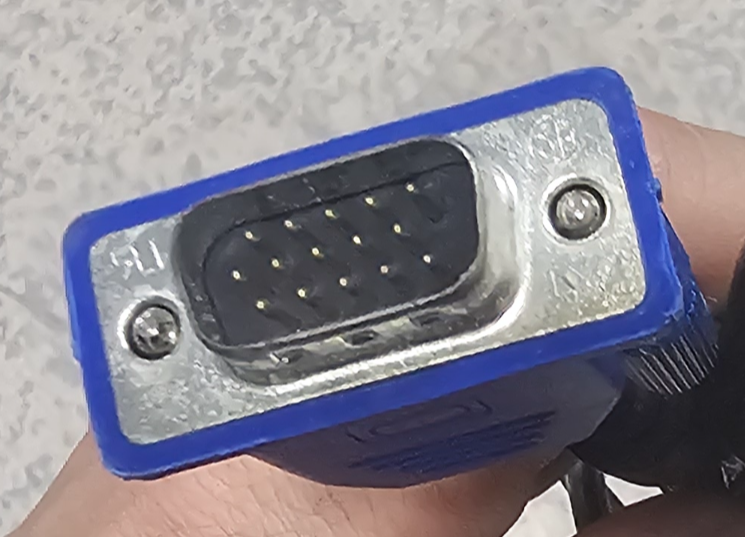
③ RGB (VGA, D-Sub)
- 생김새: 파란색, 구멍 15개 뽕뽕 뚫림. 양옆에 나사 돌리는 게 있음.
- 특징: 영상만 전송(소리 안 나옴). 아날로그라 화질이 흐리멍덩함. 요즘은 거의 멸종 위기.
- 방향성: 양방향이지만, 디지털 단자와 변환 시 무조건 방향을 타게 됨.
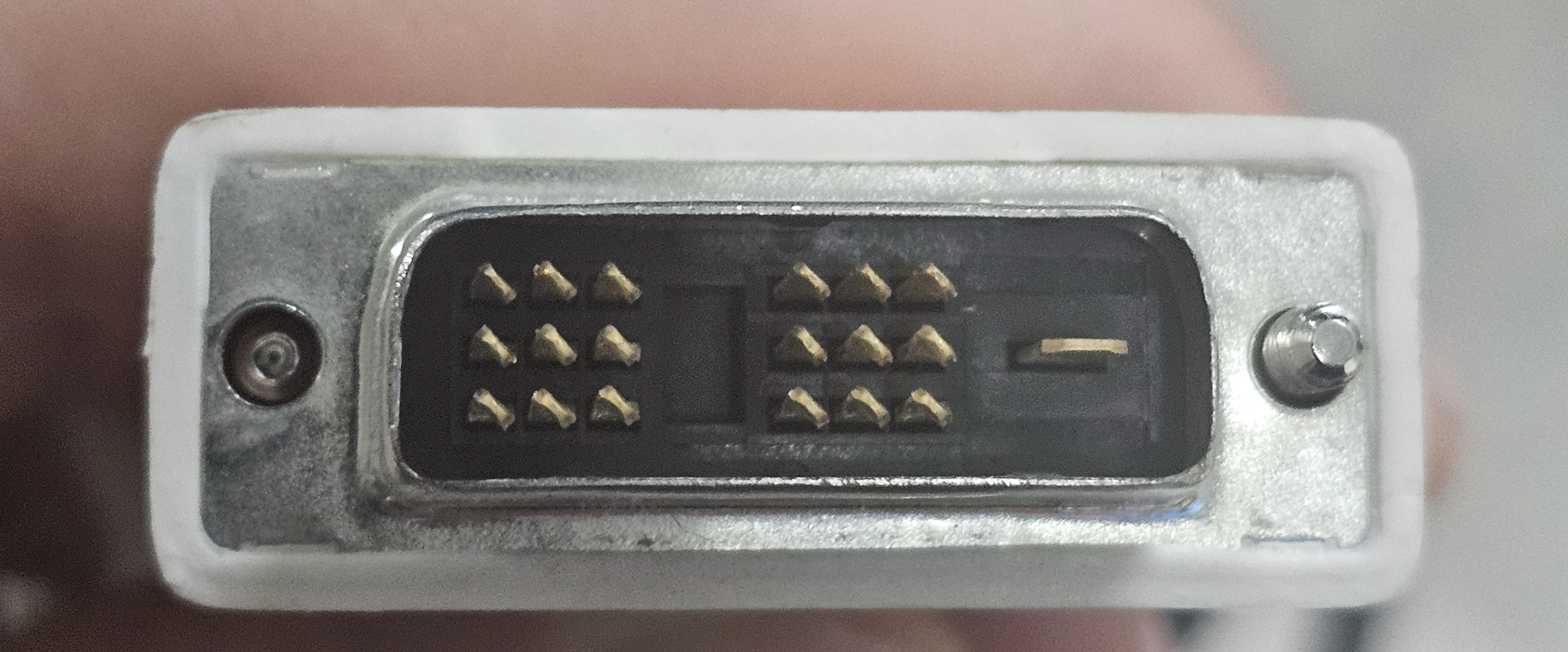
④ DVI (Digital Visual Interface)
- 생김새: 흰색, 뚱뚱하고 핀이 많음.
- 특징: 과도기적 모델. 영상만 전송됨. 요즘 모니터엔 거의 없음.
4. 정리: "이 케이블, 양방향이야 단방향이야?" 판별법
헷갈리시죠? 표로 딱 정리해 드립니다. 캡처해서 스마트폰에 저장해 두세요.
| 케이블 종류 | 방향성 (Direction) | 주의 사항 |
| HDMI ↔ HDMI | 양방향 (O) | 대부분 OK. 광케이블만 주의. |
| DP ↔ DP | 양방향 (O) | 고주사율 모니터엔 필수. |
| RGB ↔ RGB | 양방향 (O) | 화질 구림. 웬만하면 쓰지 마세요. |
| C타입 ↔ HDMI | 단방향 (주의) | 보통 [C타입(PC/폰) → HDMI(TV)] 방향임. |
| DP ↔ HDMI | 단방향 (주의) | [DP(PC) → HDMI(모니터)]가 99%. 반대는 안 됨. |
| DP ↔ RGB | 단방향 (주의) | [DP(PC) → RGB(빔프)]가 99%. 반대는 절대 불가. |
5. 마치며: 결국 몸으로 때웠습니다 (눈물의 엔딩)
그래서 그날 어떻게 해결했냐고요? 멋지게 변환 젠더를 짜잔~ 하고 꺼냈으면 좋았겠지만, 현실은 냉혹했습니다.
결국 RGB 단자가 달린 다른 모니터를 창고에서 찾아와 통째로 교체했습니다. 하필이면 모니터가 모니터 암(Monitor Arm)에 단단히 고정되어 있어서, 좁은 책상 뒤로 손을 뻗어 나사를 풀고 조이느라 땀을 한 바가지 쏟았습니다. (전산직 업무의 8할은 사실 막노동이라는 거, 다들 아시죠? 😭)
여러분도 모니터나 빔프로젝터를 연결할 때 "신호 없음"이 뜬다면, 멀쩡한 기기 고장을 의심하기 전에 "혹시 내가 물이 거슬러 올라가게(역방향으로) 연결한 건 아닌가?" 한 번쯤 의심해 보시기 바랍니다.
특히 J-POP 내한 공연 라이브 뷰잉 보려고 노트북을 TV에 연결하실 때! 노트북에 C타입밖에 없다면 'C to HDMI' 케이블이 필요하겠죠? 이것도 C타입 쪽이 소스(Source)인 단방향 제품이 대부분이니 꼭 확인하고 구매하세요.
다음 포스팅에서는 "듀얼 모니터, 트리플 모니터 구성할 때 내장 그래픽카드의 한계"에 대해 다뤄보겠습니다. 순천에서, 오늘은 팔이 좀 아픈 전산 담당자였습니다!
[함께 보면 좋은 글]
2025.12.19 - [IT & TECH/PC · 하드웨어] - [내돈내산] ipTime AX1500SR 리뷰: 2만원대 가성비로 Wi-Fi 6 입문하기 (속도 측정/발열/설정 꿀팁)
[내돈내산] ipTime AX1500SR 리뷰: 2만원대 가성비로 Wi-Fi 6 입문하기 (속도 측정/발열/설정 꿀팁)
저희 집은 2층 주택입니다. 대부분의 방에 유선 랜 포트를 연결해 두었기 때문에, 그동안은 1층에 통신사에서 기본으로 제공해준 공유기 하나만 믿고 살았습니다. 그런데 최근 들어 문제가 생겼
codenplay.tistory.com
2025.11.21 - [IT & TECH/PC · 하드웨어] - [독거미 키보드] 한영키 안 먹고 윈도우키 바뀜 현상 3초 해결법 (AULA F87/F99)
[독거미 키보드] 한영키 안 먹고 윈도우키 바뀜 현상 3초 해결법 (AULA F87/F99)
요즘 가성비 기계식 키보드 시장을 평정하고 있는 일명 '독거미 키보드(AULA F87, F99 등)', 다들 잘 사용하고 계신가요? 저도 특유의 도각거리는 타건감과 가성비에 반해 구매해서 아주 만족스럽게
codenplay.tistory.com
'IT & TECH > PC · 하드웨어' 카테고리의 다른 글
| [내돈내산] ipTime AX1500SR 리뷰: 2만원대 가성비로 Wi-Fi 6 입문하기 (속도 측정/발열/설정 꿀팁) (0) | 2025.12.20 |
|---|---|
| [독거미 키보드] 한영키 안 먹고 윈도우키 바뀜 현상 3초 해결법 (AULA F87/F99) (0) | 2025.11.21 |

